🚀 BookmarkDock クイックスタートガイド
1
STEP 1:表示設定
まずは Chrome のメニューから
「ブックマークバーを表示」を ON にしてください。
※ ブックマークバーが非表示でも動作しますが、
このガイドでは表示されている前提で説明します。
このガイドでは表示されている前提で説明します。
2
STEP 2:ホーム画面の設定(重要!)
この拡張機能は、
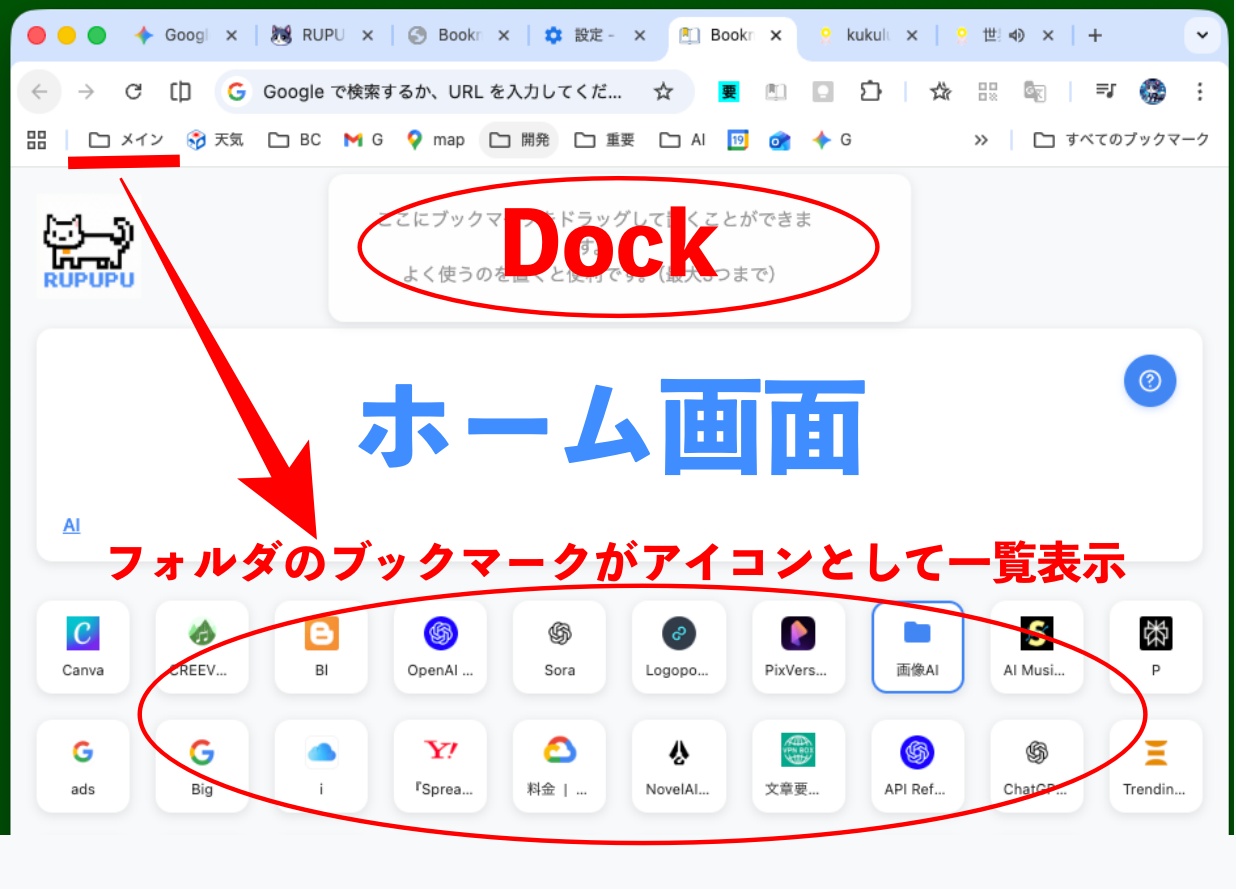
ブックマークバーの一番左にある「フォルダ」を自動で読み込みます。
- 普段よく使うブックマークを入れたフォルダを用意
(フォルダ名は何でもOK) - そのフォルダを
ブックマークバーの一番左端に移動します - ページを更新すると
📌 フォルダ内のブックマークが
アイコン形式で表示されます
3
STEP 3:Dock(固定バー)の活用
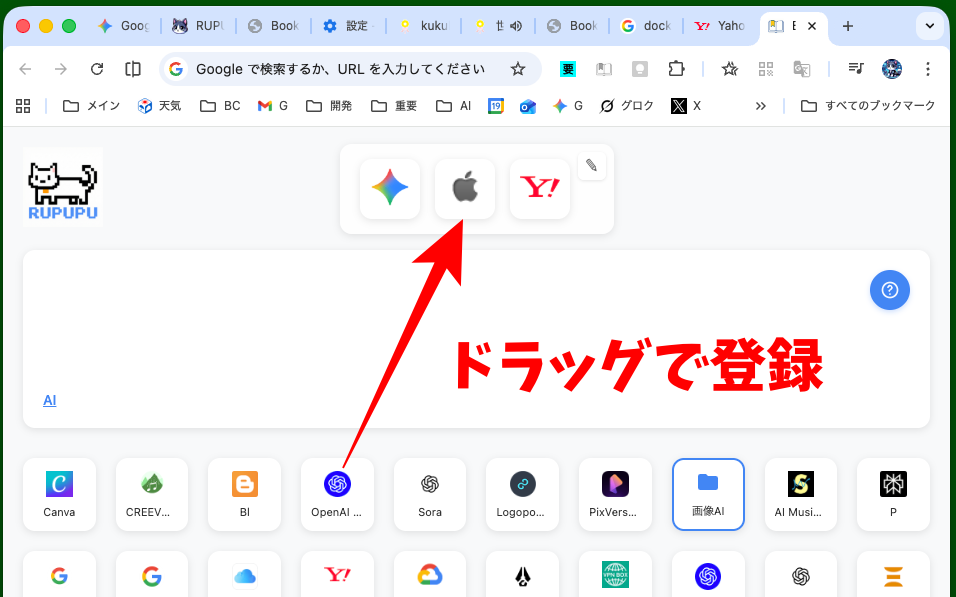
画面上部の枠は Dock(ドック) です。
⭐ 特によく使うサイトを固定できます。
- アイコンを Dockエリアへドラッグ&ドロップ
- これだけで登録完了 🎉
- いつでもワンクリックで開けます
📱 スマホの「ドック」と同じ感覚で使えます。
ソフト名:Bookmark Dock
• 料金:無料(課金なし)
• 提供者:rupupu
4
STEP 4:さらに便利に
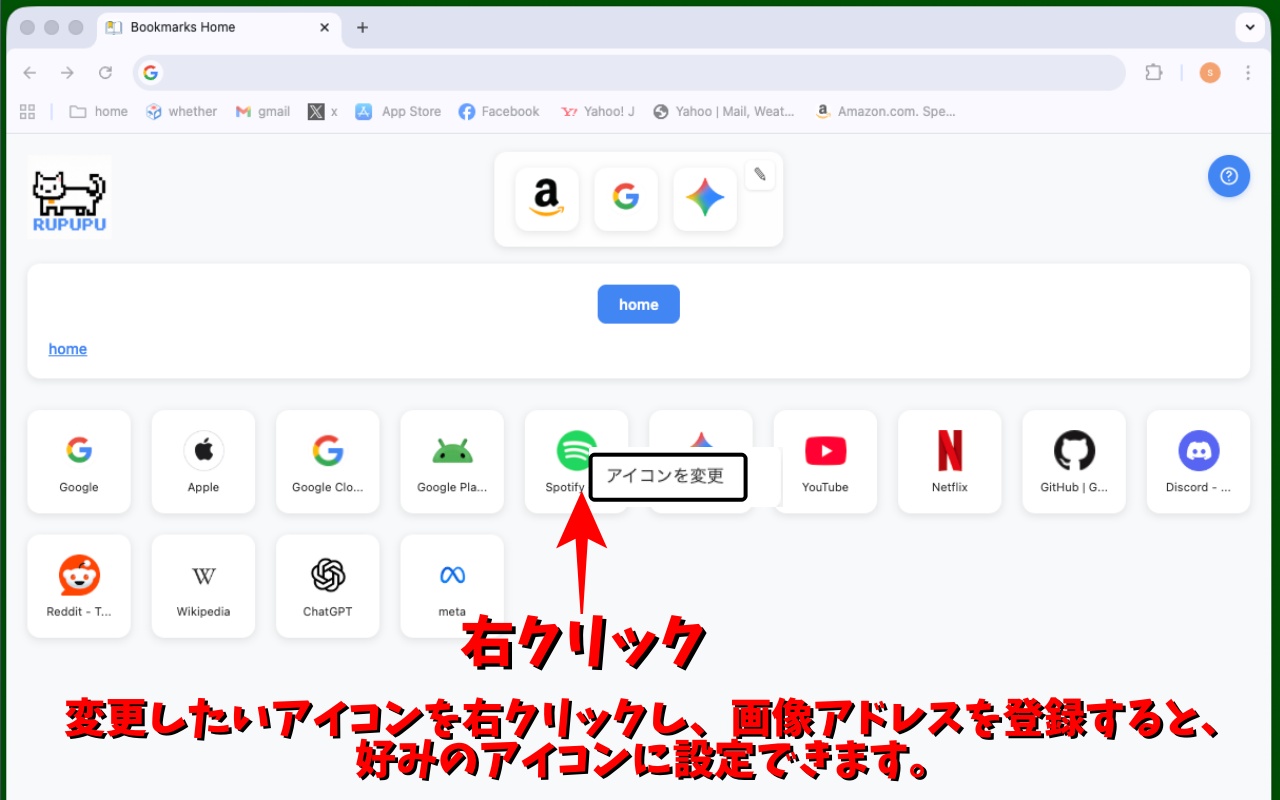
アイコンの変更
変更したいアイコンを右クリックし、画像URLを登録すると、好みのアイコンに設定できます。